
安装
- 1
下载并打开
WeClaw-Send.dmg;也可以下载 ZIP 后解压。 - 2
把 WeClaw Send 拖进“应用程序”文件夹,然后双击打开。
- 3
如果系统提示无法验证开发者,先关闭提示,再前往 系统设置 → 隐私与安全性。
- 4
找到 WeClaw Send 被阻止的提示,点击仍要打开并确认。
- 5
屏幕右上角出现纸飞机图标即安装完成。应用不会固定显示在程序坞。
当前发布包未使用 Apple Developer ID 签名,首次打开需由 Mac 所有者确认。
选择登录方式
有两种方式:独立扫码,或复用这台 Mac 已登录的 OpenClaw。
独立扫码
- 1
点击菜单栏纸飞机,打开设置,再点击扫码登录。
- 2
使用手机微信扫码并确认。如手机显示配对码,按提示填入并确认。
- 3
在微信里给 ClawBot 发任意消息。应用取得可发送文件的会话后会显示“已连接”。
在“设置 → 登录方式”选择 OpenClaw。单账号会自动选中,多账号请手动选择。WeClaw Send 只读取当前账号和会话,发送时请保持 OpenClaw 运行。
扫码确认不代表连接完成。先在微信里给 ClawBot 发一条消息。仍无反应时,取消后重新扫码,并暂时关闭代理或网络过滤工具。
发送文件
可以从这四处开始发送:
拖到菜单栏
把 Finder 中的文件拖到右上角纸飞机。
面板选择
点开纸飞机,选择一个或多个文件。
剪辑软件导出
Premiere、Final Cut 或 DaVinci 导出完成后自动发送。
文件篮批量发送
先暂存文件、文件夹与 macOS 包,再从当前文件篮统一发送。
先选文件,再点 10 秒到 10 分钟的预设即可加入待发送;自定义分钟后点确定。计划进入“等待发送”区,显示倒计时,并支持立即发送、改时间或取消。也可在设置中选择立即发送、每次询问或固定延时。主列表里图片、视频和 PDF 显示内容缩略图,点缩略图或按空格预览。右键菜单栏图标可打开、进入设置,并开关文件篮、刘海投递区、通知和本地接口。创建计划不要求微信当前在线,计划会持久化保存;到点离线、文件缺失或发生变化时会进入“需要注意”。应用退出期间错过时间,重启后需要你确认,不会静默补发。直接拖到菜单栏纸飞机仍会立即发送;本地接口的 POST /send 默认直接发送,也可设置为先加入文件篮。
| 单文件上限 | 默认 200 MB,设置中可调到 2 GB |
|---|---|
| 并发处理 | 最多 3 个并行任务 |
| 自动发送 | 可按导出顺序,相邻两条至少间隔 2 秒 |
| 最近记录 | 保留 20 条,只存在本机 |
文件篮
文件篮是独立悬浮的内容中转窗,可以同时创建多个。外部文件只保存路径引用;粘贴的文本便笺和图片由应用托管。
新建
主面板文件篮按钮打开统一管理菜单,可新建、打开或删除。也可拖着文件左右摇晃,在指针旁直接展开。
快速显示
默认按 ⌥⌘S 显示或隐藏最近使用的文件篮,也可在设置中重新录入。
刘海投递
拖动文件真正进入黑色刘海后,可在刘海内直接左右选择并松手,不需向下移入按钮。也可固定为立即发送或放入文件篮,此时只显示贴在刘海下缘的紧凑动作提示;放下后继续显示真实进度和结果。
展开阅读
单选后点顶部按钮或按 ⌘Return。文本可搜索编辑,PDF 可滚动缩放,图片可按像素显示。
提醒栏
文本可钉成置顶提醒,勾选 - [ ] 待办;Esc 收回文件篮。
发送规则
- 仅含普通文件时,“发送”会立即处理当前文件篮中的全部文件。
- 包含文件夹或 macOS 包时,按钮会变为“压缩发送”;输入 ZIP 名称后再发送。
- 文件篮支持立即发送和延时发送;创建延时计划后保留文件篮内容,计划保存创建时的文件快照。
- 包含文件夹或 macOS 包的延时计划会先生成命名 ZIP,再把 ZIP 作为计划项保存。
- “压缩为 ZIP 并发送”可随时主动使用,发送不会改变篮内内容。
- 主面板文件篮按钮与菜单栏右键菜单都会显示文件篮和项目数量,并可新建、打开、显示全部、关闭全部、删除或切换重启恢复。
- 刘海投递区默认开启,投递动作默认为“每次选择”;也可在设置或菜单栏右键菜单中改为固定动作。无刘海或外接普通屏不显示。
- 默认保存每个文件篮的内容、名称、外观、位置、折叠与置顶状态,并在 App 重启后恢复;可随时关闭。
- 关闭空文件篮会自动删除。外部文件只移除引用;文本便笺和图片便笺在没有其它引用时会从本机删除。
- 窗口获得焦点后可按
⌘V粘贴文件、图片或纯文本。暂不支持符号链接或后台剪贴板历史。
拖到菜单栏纸飞机仍会立即发送。只有拖入文件篮的项目才会暂存,批量发送也只处理当前文件篮。
常用设置
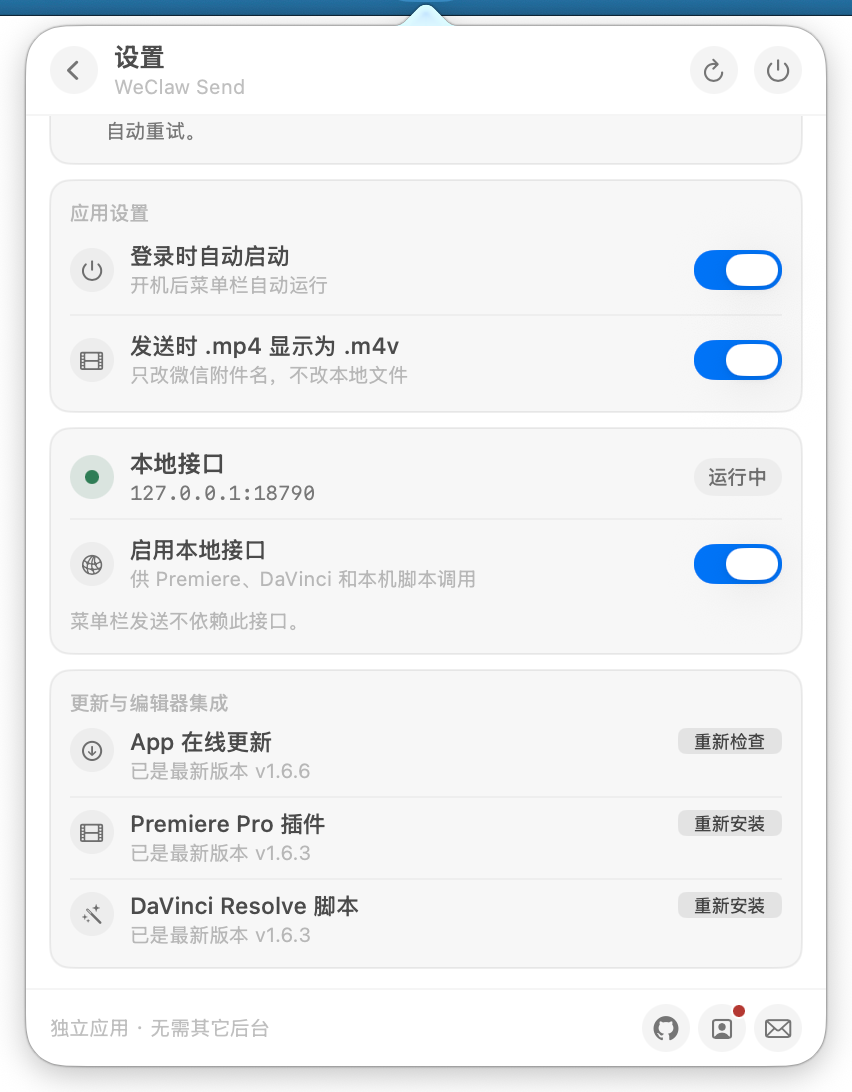
登录时自动启动
开机后自动出现在菜单栏,无需手动打开。
.mp4 显示为 .m4v
只改变微信附件的显示名,不修改 Mac 上的原文件。DaVinci 脚本不再单独区分 MP4/M4V 模式。
发送结果通知
开启后,发送完成或失败会弹出系统通知;多文件结果合并为一条,不逐条刷屏。会话刷新提醒会在恢复或结束后自动撤销。
单文件大小上限
调整应用本地校验。较大文件最终是否送达仍由微信服务决定。
文件夹监控
独立“监控”页可同时管理多个本地文件夹,并把视频、图片、文档等类型分别直接发送或分流到不同文件篮。使用 macOS 文件事件,不定时扫描;默认静默 10 秒并复核文件占用,可改为 30/60 秒,需保持 App 运行。
本地接口
供 Premiere、DaVinci 和本机脚本调用,默认无需开启。POST /send 默认直接发送,也可在设置中改为先加入最近文件篮;/scheduled-sends 计划接口不受此开关影响。
在线更新
正式通道只检查稳定 Release;GitHub 不可达时会自动回退到官网 Cloudflare CDN,安装前仍校验 SHA-256。发现新版本时会先显示更新内容,关闭后当前版本不再提醒。
接收内测版本
开启后,App、Premiere 插件和 DaVinci 脚本会一起检查测试版;可随时关闭并回到正式通道。
剪辑软件接入
Premiere Pro
- WeClaw Send 设置 → Premiere Pro 插件 → 一键安装。
- 重启 Premiere,从“窗口 → 扩展 → WeClaw Send”打开。
- 选择导出预设和完整序列或 I/O 范围。
- 自动发送时,先在 App 设置中开启“本地接口”。
发送失败只重试发送,不重新渲染。
Final Cut Pro
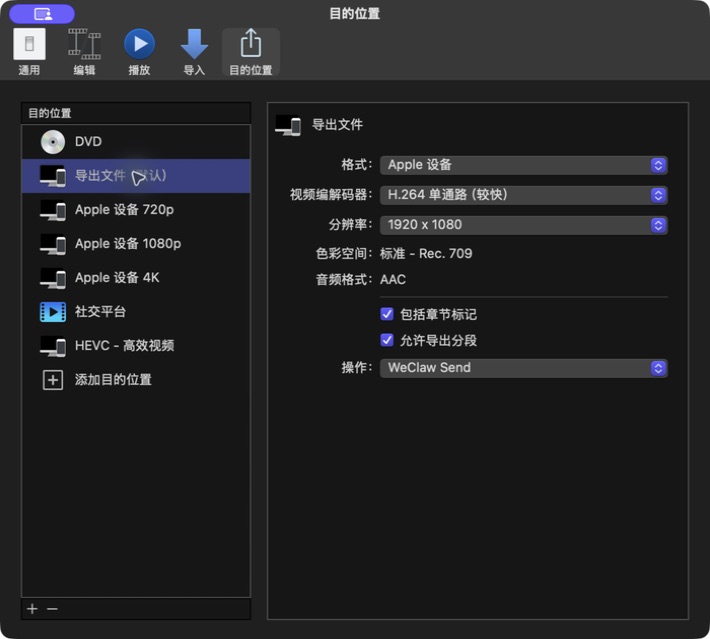
- 打开“Final Cut Pro → 设置 → 目的位置”。
- 选择“导出文件”,把“操作”设为“其他”。
- 选择
/Applications/WeClaw Send.app。 - 使用该目的位置分享项目,完成后会自动发送。
DaVinci Resolve
- 推荐使用 WeClawSend_Lua(无需 Python,依赖 macOS curl);可选 WeClawSend_Python。
- WeClaw Send 设置 → DaVinci Resolve 脚本 → 一键安装 / 修复 / 更新;不需要时可卸载。
- 安装成功后,设置页会显示安装路径;可点“显示路径”确认
WeClawSend_Lua.lua(及可选的WeClawSend_Python.py)。新版安装会自动清理旧的自动发送ClawBot_*入口。 - 在设置中开启“本地接口”。
- 完全退出并重新打开 DaVinci Resolve(
Cmd + Q),脚本只在启动时扫描。 - 在 Deliver 页“在渲染作业结束时触发脚本”中优先选择
WeClawSend_Lua。MP4/M4V 显示名由设置“发送时 .mp4 显示为 .m4v”处理。
默认 dual 安装 Lua / Python 两个入口,日常推荐 Lua。脚本写入用户 Deliver 目录,系统目录可写时也会同步。
使用自动发送前,请关闭“偏好设置 → 后台任务 → 启用后台渲染”。开启时,Resolve 的回调可能缺少 Deliver 作业信息,自动发送无法可靠工作。
故障排查
提示“无法验证开发者”
先尝试打开一次应用,然后到“系统设置 → 隐私与安全性”,找到拦截提示并点击“仍要打开”。
提示“已损坏,无法打开”
删除当前 App,重新打开原始 DMG 或重新解压 ZIP,再拖入“应用程序”。不要使用来源不明的终端命令绕过系统检查。
双击后没有窗口
这是菜单栏应用。查看 Wi‑Fi 和电池附近是否有纸飞机;菜单栏图标过多时,先展开隐藏项目。
能打开,但发不了
确认设置中显示“已连接”,检查文件是否超过上限。短暂网络中断、超时或上游临时错误会自动重试最多 3 次;若使用 OpenClaw 登录,确认 OpenClaw 正在运行;若提示会话需要刷新,请给 ClawBot 发一条消息,应用取得新上下文后会自动重试。
发送一直排队
同时处理数已满 3 个时会排队;大文件的加密和上传也需要时间。延时计划会先在“待发送”区等待,到点后才进入“最近传输”。
延时计划没有自动发送
如果到点时微信未连接、计划中的文件已缺失或发生变化,计划会进入“需要注意”,需要在计划卡片中确认后再发送。应用退出期间错过时间,重启后也会等待确认,不会静默补发。
Final Cut 显示分享成功,但没有发送
确认已安装当前发布版,并重新选择 /Applications/WeClaw Send.app,避免目的位置仍指向旧安装。
DaVinci 脚本下拉只有“无”,或渲染后没有发送
在设置页点“显示路径”确认 WeClawSend_Lua.lua 存在,并彻底重启 Resolve。脚本与 Resolve 需使用同一个 macOS 用户;Resolve 21 及更高版本还需关闭“偏好设置 → 后台任务 → 启用后台渲染”。
文件篮中的文件夹为什么不能立即发送
微信附件按文件发送。当前文件篮含文件夹或 macOS 包时,需要先输入名称,应用会将全部项目压缩为一个 ZIP 后发送。
删除文件篮会不会删掉电脑上的文件
Finder 里的原文件不会删除。粘贴生成的文本便笺和图片便笺由应用托管,删除篮或移除项目且没有其它引用时,会从本机删除这些便笺。
隐私与安全
- 不设开发者自有云端存储,文件通过微信通道发到你自己的 ClawBot。
- 独立登录的凭据、偏好和传输记录保存在
~/Library/Application Support/WeClawSend/。 - 选择 OpenClaw 登录时,只读使用其本机状态目录中的当前账号与会话,不复制或修改 OpenClaw 文件,也不收取微信消息。
- 可选本地接口默认关闭,只监听
127.0.0.1:18790,不会向局域网开放。 - 普通菜单栏发送不依赖本地接口。
退出与卸载
退出:菜单栏纸飞机 → 设置 → 退出。
卸载:退出后,把“应用程序”中的 WeClaw Send 移到废纸篓。若要同时清除独立登录数据,再删除 ~/Library/Application Support/WeClawSend;不会影响 OpenClaw 的本机数据。
更新日志与反馈
版本更新说明、问题讨论与建议,统一放在飞书文档:
- 查看最新版本更新日志
- 提交问题、建议或使用反馈
- 与作者和其他用户讨论功能方向